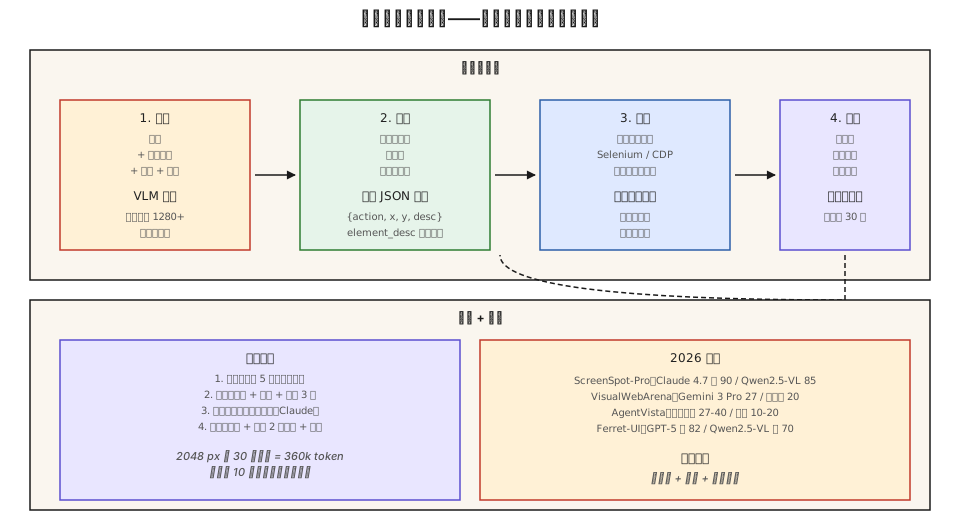
- 设计一个多模态 Agent 循环:感知 → 推理 → 行动 → 观察 → 重复。
- 构建一个 VLM 能以 JSON 形式发出的 GUI 定位输出 schema(点击坐标、输入文本、滚动、拖动)。
- 对比纯截图 Agent、可访问性树 Agent 与混合 Agent。
- 在小型 VisualWebArena 切片上搭建多模态 Agent 基准评估。
问题
一个订票网站的工作流:「帮我找一张 4 月 15 日飞东京的机票,靠过道座位,价格低于 800 美元,并完成预订。」
多模态 Agent 需要:
- 截取浏览器截图。
- 将截图 + URL + 目标解析成一个计划。
- 发出结构化动作:点击(x、y 坐标)、输入「东京」(在元素 E 处)、向下滚动、选择(单选按钮)。
- 把动作施加到浏览器上。
- 观察新状态(下一张截图)。
- 重复,直到任务完成。
每一步都是一次多模态 VLM 调用。VLM 的输出必须是可解析的 JSON。错误会跨步骤累积,因此恢复能力很重要。
概念
GUI 定位:基础能力
GUI 定位(GUI grounding)是指:给定一张截图和一条自然语言指令,输出要点击的 (x, y) 坐标(或其他动作)。
SeeClick(arXiv:2401.10935)是第一个在规模上公开的成果:在合成与真实 GUI 数据上微调 VLM,把坐标当作纯文本 token 输出。可行。
CogAgent(arXiv:2312.08914)增加了面向密集 UI 的 1120×1120 高分辨率编码。网页导航得分约 84%。
Ferret-UI(arXiv:2404.05719)聚焦移动端 UI,并与 iOS 可访问性数据集成。
输出格式通常是 JSON:
json{"action": "click", "x": 384, "y": 220, "element_desc": "Search button"}element_desc 有助于恢复:如果坐标在两次截图之间发生偏移,语义提示能让系统重新定位。
动作 schema
典型的动作 schema 包含 6–10 种动作类型:
click:(x, y)type:(text, x?, y?)scroll:(direction, amount)drag:(x0, y0, x1, y1)select:(option_index)hover:(x, y)navigate:(url)wait:(ms)done:(success, explanation)
Agent 每步发出一个动作。浏览器包装层执行该动作并返回新状态。
纯截图 vs 可访问性树
两种输入模式:
- 纯截图:完整图像,没有结构信息。通用性最强,适用于任何应用。
- 可访问性树:结构化的 DOM / iOS 可访问性信息。定位可靠性高得多;在树可用的地方都能工作。
- 混合:两者兼用,用树为原子动作提供可靠定位,用截图提供语义上下文。
生产环境中的 Agent 在可能时采用混合模式。浏览器自动化(Selenium + 可访问性)始终有树;桌面应用有时才有。
长程记忆
一个 20 步的工作流会产生 20 张截图。VLM 的上下文很快就会填满。三种压缩策略:
- 摘要链:每 5 步总结一次已发生的事情,丢弃旧截图。
- 跳帧:保留第一张、最后一张,以及每第 3 张截图。
- 工具记录日志:执行动作,保留一份文本日志记录做过什么;不再回看旧截图。
Claude 的 computer-use API 采用日志模式。更简单,也更可靠。
视觉工具使用
ChartAgent(arXiv:2510.04514)为图表理解引入视觉工具使用:裁剪、放大、OCR、调用外部检测。Agent 可以输出「裁剪到区域 (100, 200, 300, 400),然后调用 OCR」作为 tool call。工具返回文本,VLM 继续推理。
这一模式可以推广:set-of-mark prompting、区域标注和外部检测工具都符合同一套「输出工具调用、接收结构化响应」的 schema。
2026 年的基准
- ScreenSpot-Pro。在约 1k 张网页截图上的 GUI 定位。开源 SOTA Qwen2.5-VL-72B 约 85%。前沿模型约 90%。
- VisualWebArena。端到端网页任务(购物、论坛、分类广告)。开源 SOTA 约 20%。Gemini 3 Pro 约 27%。
- AgentVista(arXiv:2602.23166)。2026 年最难的基准。覆盖 12 个领域的真实工作流。前沿模型得分 27–40%;开源模型 10–20%。
- WebArena / WebShop。较旧的基准,已被前沿模型饱和。
为什么仍然很难
Agent 性能的瓶颈:
- 细粒度视觉定位。「点击那个小 X」在移动端分辨率下经常失败。
- 长程规划。执行 10 个动作后,Agent 就会偏离目标。
- 错误恢复。点击失败(点错按钮)时,检测并恢复几乎没有训练数据。
- 跨页上下文。在标签页之间跳转或填写长表单时会丢失状态。
研究方向:记忆架构、显式重新规划、多模态验证(用截图比对来判断动作是否成功)。
项目的构建部分
项目任务:构建一个计算机使用 Agent,它能够:
- 读取订票网站模拟页面的 HTML + 截图。
- 规划多步序列:搜索 → 选择 → 填写表单 → 提交。
- 发出符合动作 schema 的 JSON 动作。
- 在一个固定的 10 任务切片上评估。
课程提供了脚手架代码,很容易扩展成真正的浏览器。
使用它
code/main.py 是项目的脚手架:
- 动作 schema 的 JSON 定义(10 种动作)。
- 以 dict 表示的模拟浏览器状态。
- Agent 循环骨架:接收状态、发出动作、应用、循环。
- 10 任务迷你基准(合成页面),用于衡量端到端成功率。
- 动作失败时的错误恢复钩子。
交付它
本课产出 outputs/skill-multimodal-agent-designer.md。给定一个计算机使用产品(领域、动作集、评估目标),设计完整的 Agent 循环、记忆策略、定位模式和预期基准分数。
练习
- 为动作 schema 扩展一个
screenshot_region工具(裁剪 + 放大)。哪些任务会受益?
- 阅读 AgentVista(arXiv:2602.23166)。描述最难的任务类别,并解释前沿模型为什么仍然失败。
- 长程记忆压缩:设计一个摘要链,最多保留 4 张活跃截图,但记录任意数量的截图。
- 构建一个错误恢复钩子:动作失败(找不到按钮)时,Agent 接下来怎么做?
- 在 10 个网页任务上对比纯截图的 Claude 4.7 与截图 + 可访问性树的混合 Qwen2.5-VL。各自在哪些任务上胜出?
关键术语
| 术语 | 常见说法 | 实际含义 |
|---|---|---|
| GUI grounding | 「点击坐标」 | 模型为截图上的指令目标输出 (x,y) 坐标 |
| Action schema | 「工具定义」 | 对合法动作(click、type、scroll、drag)的 JSON 描述 |
| Accessibility tree | 「结构化 DOM」 | 来自浏览器 / iOS API 的机器可读 UI 层级结构 |
| Hybrid agent | 「截图 + 树」 | 同时使用图像与结构化信息;比单独使用任一种都更可靠 |
| Visual tool use | 「放大/裁剪/检测」 | Agent 在规划中途调用外部视觉工具(OCR、检测) |
| Summary-chain | 「记忆压缩」 | 周期性文本摘要取代冗长的截图历史 |
| VisualWebArena | 「端到端网页基准」 | 2024 年提出的端到端网页任务基准 |
| AgentVista | 「2026 高难度基准」 | 覆盖 12 领域的真实工作流;连 Gemini 3 Pro 也只有约 30% |
延伸阅读
- Cheng et al. — SeeClick (arXiv:2401.10935)
- Hong et al. — CogAgent (arXiv:2312.08914)
- You et al. — Ferret-UI (arXiv:2404.05719)
- ChartAgent (arXiv:2510.04514)
- Koh et al. — VisualWebArena (arXiv:2401.13649)
- AgentVista (arXiv:2602.23166)
示意图共 1 张